Posty

Kursy online

Obraz
Polecam, b.konkretne kursy

Naprawa grub'a po instalacji Windows

Obraz
Aby otrzymać listę zainstalowanych systemów po instalacji Windows można użyć Boot Repair Link: https://help.ubuntu.com/community/Boot-Repair https://sourceforge.net/p/boot-repair-cd/home/Home/

VPN na Linuxie

Obraz
Wszystko opisał Jim tutaj: http://ubuntuhandbook.org/index.php/2014/05/establish-openvpn-connection-ubuntu-1404/ Użytkownik i hasło OpenVPN: Username: vpnbook Password: zmienia się, należy wprowadzić aktualne hasło ze strony http://www.vpnbook.com/  w zakładce 'OpenVPN' http://www.vpnbook.com/ Gotowa paczka z certyfikatami: tutaj

Storefront - zmiana szerokości stron produktów na full width

Obraz
W pliku css w szablonie child theme należy dopisać na końcu pliku: body.woocommerce #primary { float: none; width: 100%; } zaś w pliku functions.php szablonu child theme dopisać: add_action( 'get_header', 'remove_storefront_sidebar' ); function remove_storefront_sidebar() { if ( is_woocommerce() ) { remove_action( 'storefront_sidebar', 'storefront_get_sidebar', 10 ); } }

XAMPP - dodawanie skrótu do pulpitu

Obraz
1. Tworzymy nowy dokument na pulpicie 2. Otwieramy do edycji i wklejamy: #!/usr/bin/env xdg-open [Desktop Entry] Version=1.0 Type=Application Terminal=false Icon[en_US]=/opt/lampp/htdocs/favicon.ico Name[en_US]=XAMPP Exec=gksu /opt/lampp/manager-linux-x64.run Comment[en_US]=Start XAMPP Control Panel Name=XAMPP Comment=Start XAMPP Control Panel Icon=/opt/lampp/htdocs/favicon.ico 3.Zapisujemy jako xampp.desktop

MegaSync nie synchronizuje

Obraz
Problem może być błachy (tak było w moim przypadku). Rozwiązanie: Megasync>>>Ustawienia>>>Synchronizacje>>>Zaznaczmy checkbox przy nazwie katalogu po prawej stronie. To wszystko.

Boot Repair

Obraz
Pobierz:  https://sourceforge.net/p/boot-repair-cd/home/Home/ Instalacja: sudo add-apt-repository ppa:yannubuntu/boot-repair sudo apt-get update sudo apt-get install -y boot-repair && boot-repair Żródło:  https://help.ubuntu.com/community/Boot-Repair

Więcej niż 3 kategorie w Storefront

Obraz
Temat nie jest bezpośrednio związany z Linuxem ale... Szablon Woocommerce dla Wordpressa o nazwie Storefront wyświetla domyślnie tylko 3 kategorie. Aby to zmienić w pliku functions.php (najlepiej w szablonie child ) dodajemy: Thats not recommended way.. storefront provide filter to modify the code.. Here is solution copy and paste the code in your functions.php add_filter ( 'storefront_product_categories_args' , 'storefront_product_categories_custom_args' );   function storefront_product_categories_custom_args ( $args ) { $custom_limit_count = 10 ; // change this number for needs $args [ 'limit' ] = $custom_limit_count ; return $args ; }

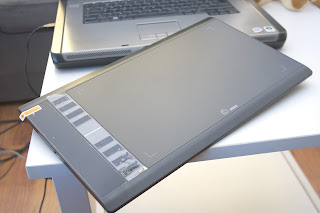
Tablet Ugee M708 na Linuxie

Obraz
Pobieramy stery i instalacja You can grab the latest code by going to the main page:  https://github.com/DIGImend/digimend-kernel-drivers From there you can just click the green "Clone or download" button and then "Download ZIP". Alternatively you can also use the git command to stay up to date: To install Git:  aptitude install git  or  apt-get install git To grab the latest code:  git clone https://github.com/DIGImend/digimend-kernel-drivers.git i dalej ze strony:  https://github.com/DIGImend/digimend-kernel-drivers W folderze ze ściągniętymi sterownikami: make sudo make install sudo rmmod hid-kye sudo rmmod hid-uclogic sudo rmmod hid-huion and reconnect the tablet. Or simply reboot the machine. UWAGA! Po każdym upgrade kernela należy powtórzyć instalację! Żródło: https://github.com/DIGImend/digimend-kernel-drivers/issues/48 https://github.com/DIGImend/digimend-kernel-drivers

Instalacja Nvidia drivers na KDE Neon

Obraz
You use the following command to get the list of packages for each driver, and then install the packages using apt-get. Code:  Select all sudo ubuntu-drivers devices Should get output something like this: Code:  Select all == /sys/devices/pci0000:00/0000:00:01.0/0000:01:00.0 == vendor   : NVIDIA Corporation modalias : pci:v000010DEd00000DDAsv000017AAsd000021D1bc03sc00i00 model    : GF106GLM [Quadro 2000M] driver   : xserver-xorg-video-nouveau - distro free builtin driver   : nvidia-304-updates - distro non-free driver   : nvidia-304 - distro non-free driver   : nvidia-331 - distro non-free recommended driver   : nvidia-331-updates - distro non-free Then install the driver for your card. Most likely the recommended one: Code:  Select all sudo apt-get install nvidia-331 Once done, run the command: Code:  Select all sudo nvidia-xconfig Reboot and you should be all set.

Chromium browser - język polski (brak)

Obraz
Aby posiadać spolszczoną wersję chromium-browser (jeśli interfejs jakimś sposobem jest po angielsku) instalujemy: sudo apt-get install chromium-browser-l10n

Podział flaka na kawałki :)

Obraz
Aby podzielić album muzyczny zgrany do jednego pliku .flac postępujemy zgodnie z wytycznymi: 1. Instalujemy sudo apt-get install cuetools shntool flac 2. Następnie dzielimy plik na kawałki poleceniem cuebreakpoints album.cue | shnsplit -o flac album.flac gdzie "album"  zstępujemy oczywiście czym trza :)

Brakujące przyciski i motywy w Kdenlive

Obraz
Jeśli brakuje przycisków i motywów w kdenlive, sprawę załatwi instalacja tych bibliotek: sudo apt-get install kde-runtime Po instalacji wszystko wraca do normy jak widać na obrazku poniżej :) p.s. WARTO! zainstalować dodatkowe wtyczki fre0ir, np przez menadżera aplikacji lub w terminalu: sudo apt install frei0r-plugins

Open as Root - menu w LXDE

Obraz
Brakującą pozycję w menu kontekstowym w LXDE można dodać: Create  ~/.local/share/file-manager/actions . In that folder, create  root.desktop  (not pcman_root.desktop or anything else). Add this content: [Desktop Entry] Type=Action Tooltip=Open Folder As Root Name=Open Folder As Root Profiles=profile-zero; Icon=gtk-dialog-authentication [X-Action-Profile profile-zero] MimeTypes=inode/directory; Exec=/usr/bin/gksu /usr/bin/pcmanfm %u Name=Default profile Save the file. (Or download the script from  here .) Restart PCManFM (System Tools, Task Manager, terminate or kill pcmanfm, then start it again). Now, when you right-click on a folder, you should see the "Open as root" option in the context menu. Źródło: http://askubuntu.com/questions/444305/add-open-folder-as-root-to-pcman-file-managers-context-menu

CPU Frequency w LXDE

Obraz
Trochę zabawy z prockiem tutaj:  https://wiki.debian.org/HowTo/CpuFrequencyScaling Sprawdzenie Hz w czasie rzeczywistym: sudo watch -n 1 cat /sys/devices/system/cpu/cpu*/cpufreq/cpuinfo_cur_freq

Tabele w Inkscape

Obraz
Pobieramy rozszrzenie stąd:  https://sourceforge.net/projects/inkscape-tables/files/latest/download i wrzucamy do /usr/share/inkscape/extensions Odpalamy Inkscape i wybieramy Efekty/Tabela/Utwórz

Udostępnianie plików/folderów w Linux Mint 18

Obraz
Instalujemy sambę sudo apt-get install samba sudo apt-get install samba --install-recommends sudo touch /etc/libuser.conf GUI: sudo apt i nstall system-config-samba Stary skrypt, może będzie działać ale z tym: sudo touch /etc/libuser.conf

Cinnamon - brak "utwórz archiwum/rozpakuj" w menu konteksowym

Obraz
Aby rozwiązać ten problem wystarczy zainstalować: sudo apt-get install nemo-fileroller Wyloguj się i zaloguj i gotowe.

Synchronizacja kalendarza Google i elementary OS Freya

Obraz
1. Wchodzimy na stronę: https://myaccount.google.com/ 2. W lewej kolumnie (Logowanie i bezpieczeństwo) wybieramy "Połączone aplikacje i witryny" 3. Włączamy "Zezwalaj na mniej bezpieczne aplikacje" 4. W kalendarzu Elementary OS Freya wpisujemy nazwę kalendarza, nasz mail użytkownika Google  oraz po chwili w nowym okienku hasło do konta Google. Uwaga! Nazwa kalendarza musi się zgadzać z nazwą kalendarza Google. Sprawdzamy to w https://calendar.google.com/calendar >>Ustawienia >>>Kalendarze 5. Po tym nasz kalendarz zostanie zsynchronizowany:

GThumb - problem z kilkoma instancjami

Obraz
Poniższa wersja GThumb'a eliminuje błąd otwierania się tylko w jednej instancji programu. Ściągamy: –  https://launchpad.net/ubuntu/utopic/amd64/libexiv2-13/0.24-2ubuntu1 –  https://launchpad.net/ubuntu/utopic/amd64/gthumb/3:3.3.1.is.3.2.8-0ubuntu1build1 –  https://launchpad.net/ubuntu/utopic/amd64/gthumb-data/3:3.3.1.is.3.2.8-0ubuntu1build1 I instalujemy: sudo dpkg -i libexiv2-13_0.24-2ubuntu1_amd64.deb gthumb_3.3.1.is.3.2.8-0ubuntu1build1_amd64.deb gthumb-data_3.3.1.is.3.2.8-0ubuntu1build1_all.deb Żródło: https://theoryl1.wordpress.com/2016/03/15/multiple-instances-of-gthumb-on-linux-mint-17/